Installer IPTV facilement et correctement ne consiste pas seulement à télécharger une application. Il faut vérifier la compatibilité de l’appareil, choisir un lecteur adapté, ajouter les accès de manière sûre, configurer le guide TV et tester le réseau dans des conditions réelles.
Table des matières
Avant d’installer IPTV : vérifier l’appareil, le réseau et les accès
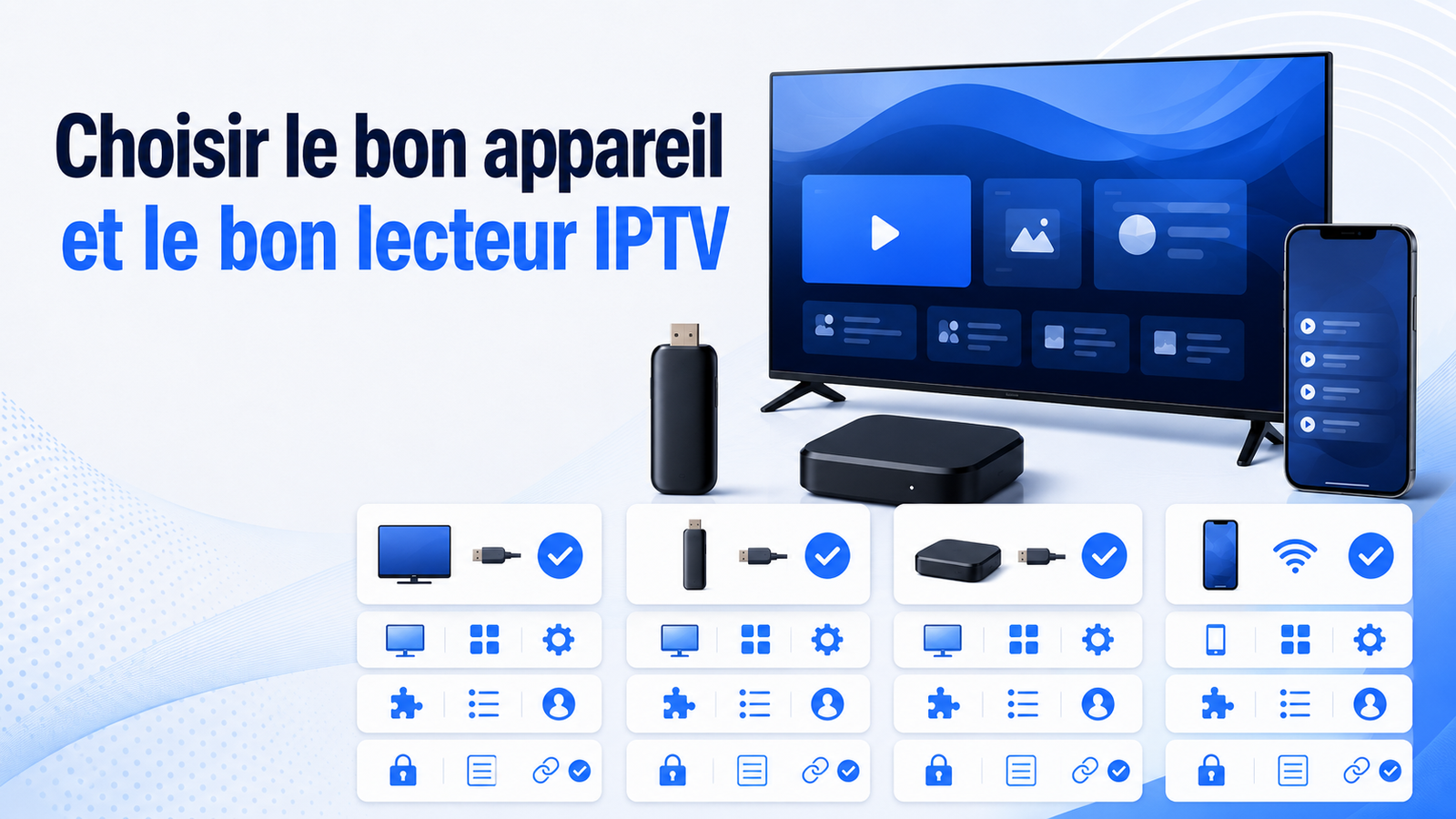
Commencez par identifier le système de votre appareil. Consultez aussi la page appareils compatibles pour vérifier votre équipement avant de commencer. Une télévision Samsung utilise généralement Tizen, une LG fonctionne avec webOS, tandis que de nombreux téléviseurs Sony, Philips, TCL ou Xiaomi reposent sur Android TV ou Google TV. Cette différence détermine les applications disponibles dans le store et les formats de connexion acceptés.
Vérifiez ensuite que l’appareil est connecté à Internet, que sa date et son heure sont correctes et qu’il dispose d’assez d’espace pour installer un lecteur. Sur une télévision ancienne ou lente, un boîtier externe peut offrir une navigation plus fluide qu’une application installée directement sur la Smart TV.
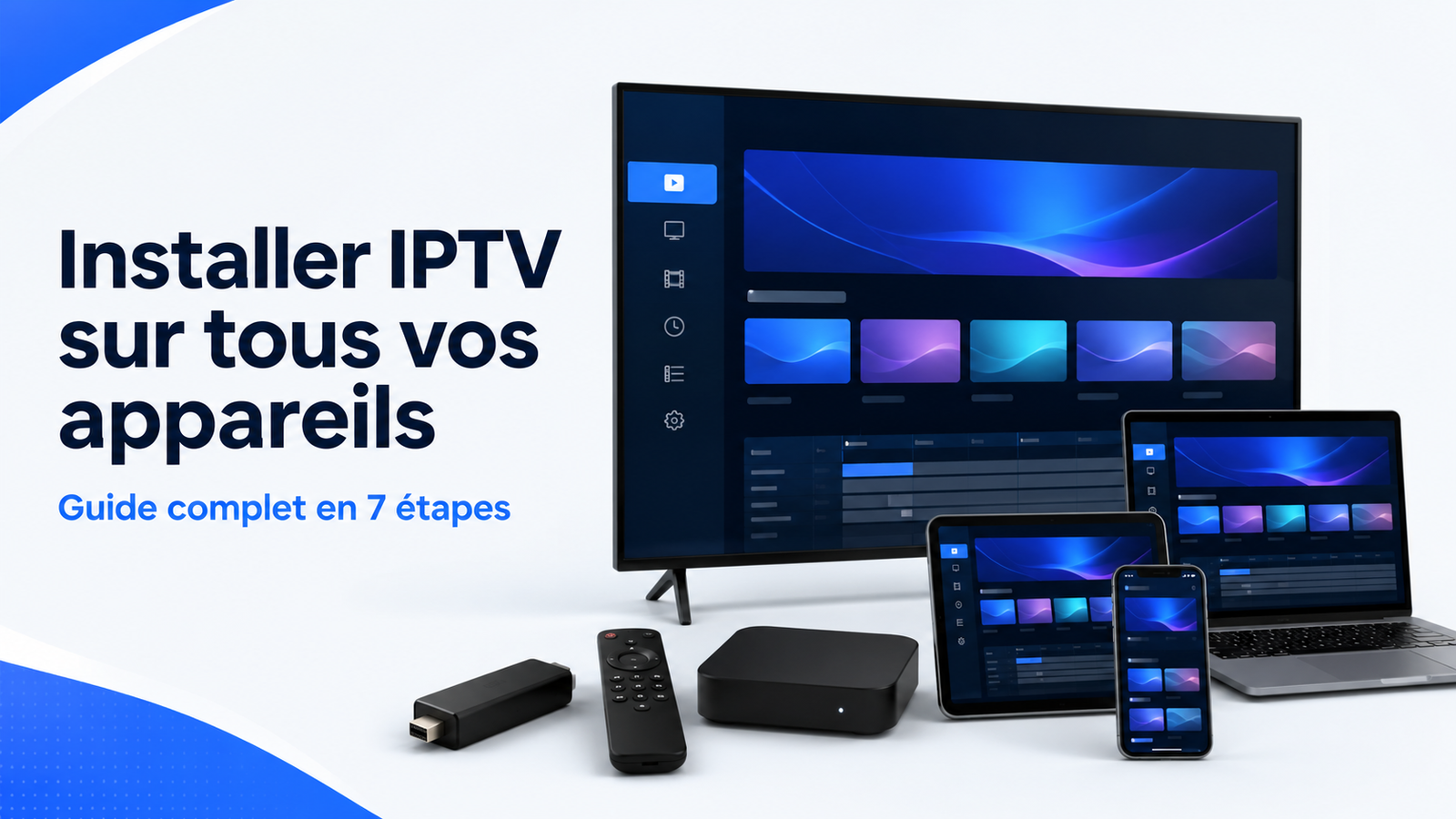
Installer IPTV en 7 étapes simples
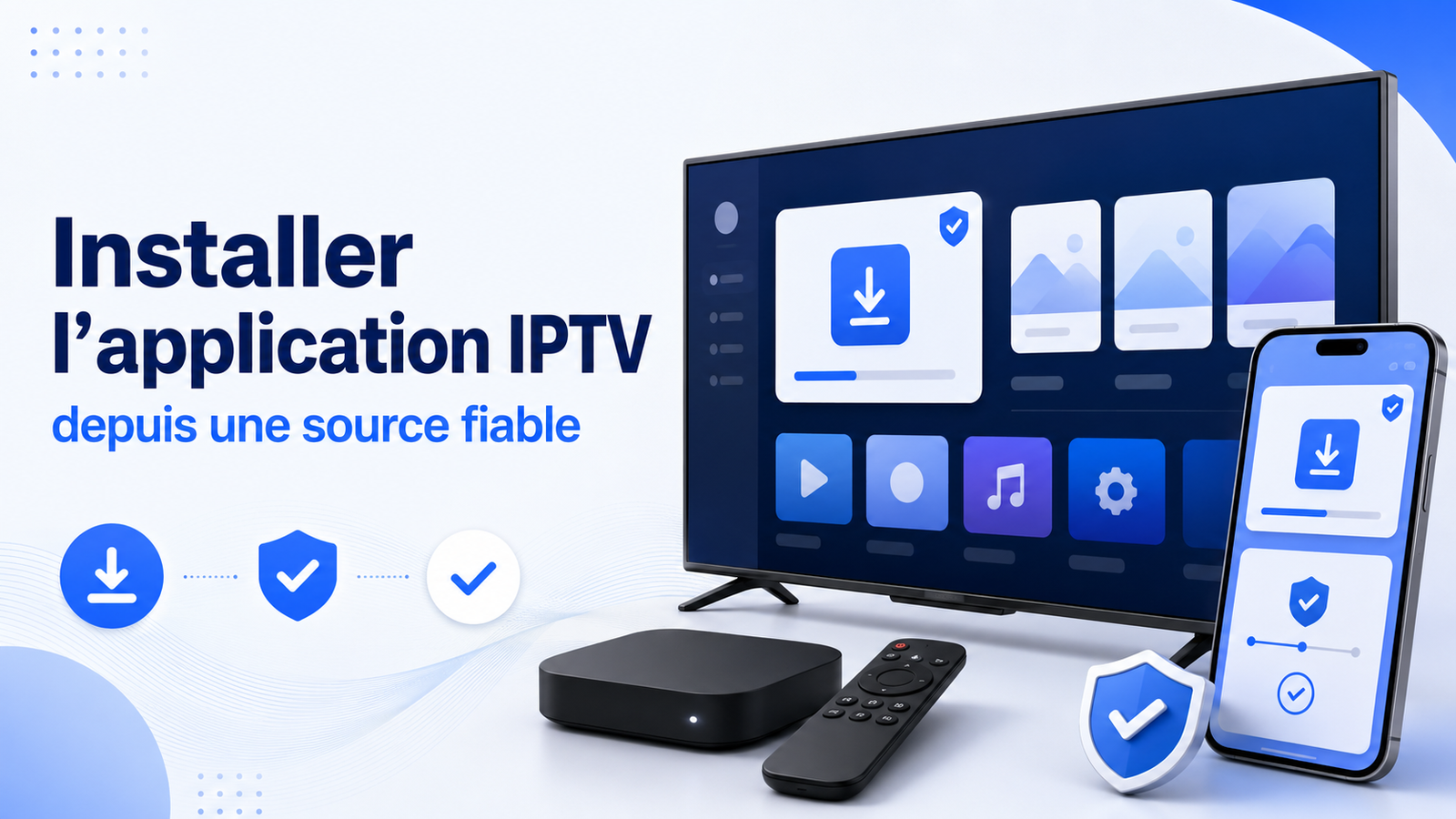
Comment installer IPTV selon votre appareil
Installer IPTV sur Smart TV Samsung, LG, Sony ou Philips
Pour installer IPTV sur une Smart TV, ouvrez le store intégré au téléviseur, recherchez un lecteur compatible, installez-le puis ouvrez son écran d’ajout de playlist ou de connexion. Notre guide IPTV sur Smart TV détaille la procédure pour Samsung, LG, Sony et Philips. Sur Samsung et LG, la disponibilité d’une application peut varier selon le pays, l’année et le système du téléviseur. Sur Android TV ou Google TV, la recherche s’effectue depuis Google Play.
Lorsque la mémoire du téléviseur est limitée, supprimez les applications inutilisées et redémarrez l’appareil avant la première synchronisation. Évitez aussi de saisir une longue URL avec la télécommande lorsque le lecteur propose une méthode depuis un navigateur ou un code d’association.
Installer IPTV sur Fire TV Stick
Pour installer IPTV sur Fire TV Stick, ouvrez la recherche ou l’Amazon Appstore depuis l’écran d’accueil, installez le lecteur choisi puis ajoutez votre accès. Suivez le guide IPTV Fire TV Stick en 9 étapes pour la préparation, le réseau et les erreurs fréquentes. Un Fire TV Stick proche du routeur peut fonctionner correctement en Wi-Fi 5 GHz, mais un adaptateur Ethernet peut être utile lorsque le signal traverse plusieurs murs ou que la bande sans fil est chargée.
Installer IPTV sur Android TV et Google TV
Pour installer IPTV sur Android TV ou Google TV, installez le lecteur depuis Google Play, ouvrez-le et choisissez la méthode de connexion. La disponibilité des applications peut dépendre du pays et de l’appareil. Maintenez le système et l’application à jour, surtout lorsque le lecteur devient lent ou ferme tout seul.
Installer IPTV sur iPhone, iPad et Apple TV
Pour installer IPTV sur iPhone ou iPad, utilisez l’App Store. Sur Apple TV 4K ou Apple TV HD, téléchargez les applications compatibles depuis l’App Store de l’appareil. Les anciens modèles d’Apple TV ne permettent pas toujours d’ajouter de nouvelles applications : vérifiez donc le modèle avant de choisir cette solution.
Installer IPTV sur PC et Mac
Pour installer IPTV sur PC ou Mac, utilisez un lecteur compatible ou VLC afin d’ouvrir une playlist autorisée. Cette méthode est pratique pour tester rapidement une URL M3U, mais elle offre parfois moins de fonctions de télévision que les lecteurs dédiés : favoris avancés, EPG, catégories ou reprise de lecture.
| Appareil | Installation recommandée | Point à vérifier |
|---|---|---|
| Samsung / LG Smart TV | Store intégré | Année, région et système TV |
| Android TV / Google TV | Google Play | Espace, mises à jour et réseau |
| Fire TV Stick | Amazon Appstore | Wi-Fi 5 GHz ou Ethernet |
| iPhone / iPad / Apple TV | App Store | Compatibilité du modèle |
| PC / Mac | Lecteur officiel ou VLC | Format M3U et sécurité |
Installer IPTV avec M3U ou Xtream Codes
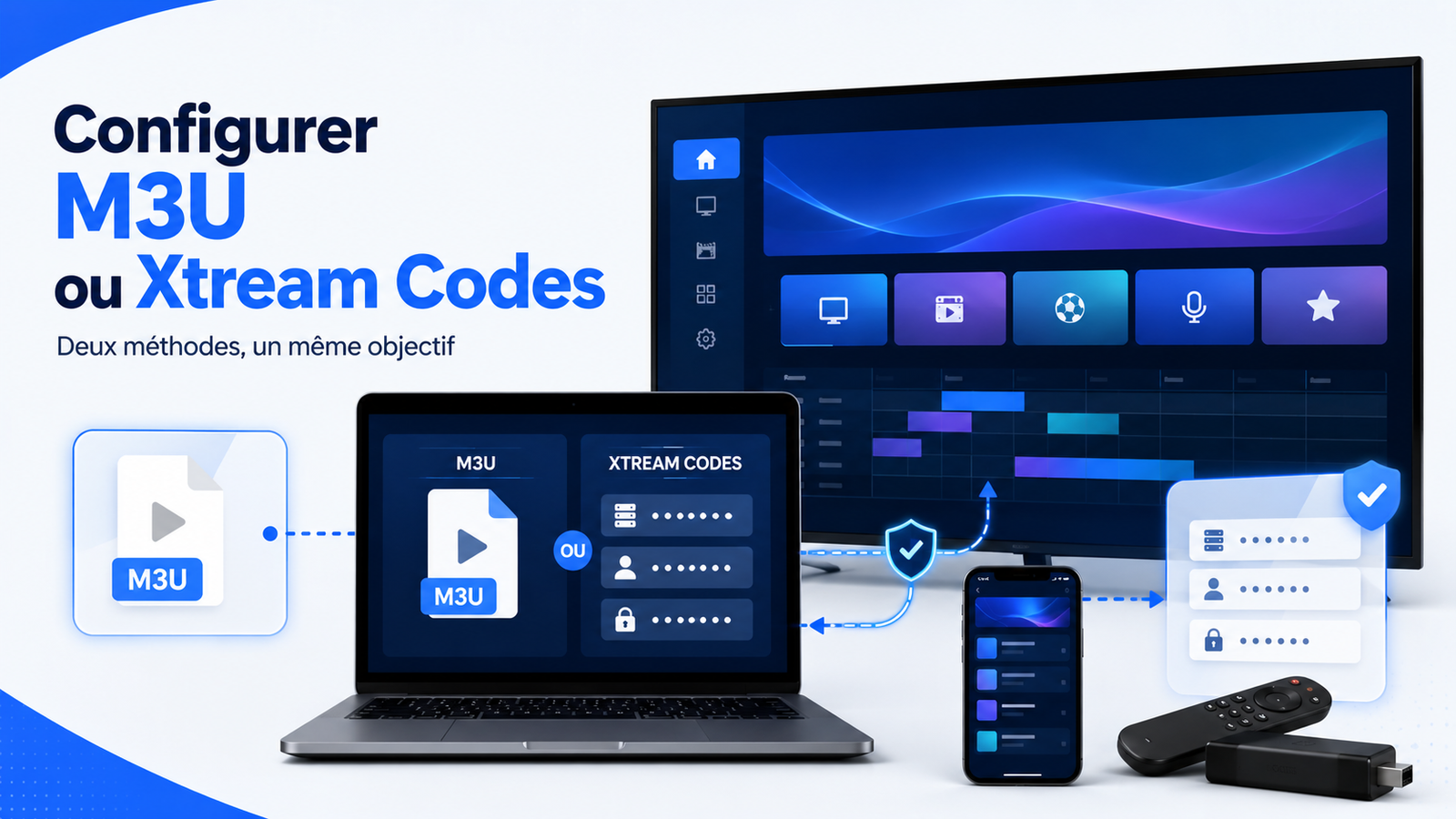
Pour installer IPTV avec une playlist M3U, vous recevez généralement une URL ou un fichier. Elle est largement compatible et peut être ouverte dans de nombreux lecteurs. Xtream Codes utilise habituellement une adresse de serveur, un nom d’utilisateur et un mot de passe. Consultez notre comparatif M3U ou Xtream Codes pour choisir selon le lecteur, l’appareil, l’EPG et la simplicité. Lorsque le lecteur le prend en charge, cette méthode peut organiser plus facilement les chaînes, la vidéo à la demande et le guide TV.
Le meilleur choix dépend donc du lecteur et des informations fournies. N’ajoutez pas les deux méthodes en même temps sauf si vous souhaitez comparer leur comportement. Donnez un nom neutre à la playlist et évitez d’inclure votre mot de passe dans le titre visible à l’écran.
Installer IPTV puis tester la stabilité
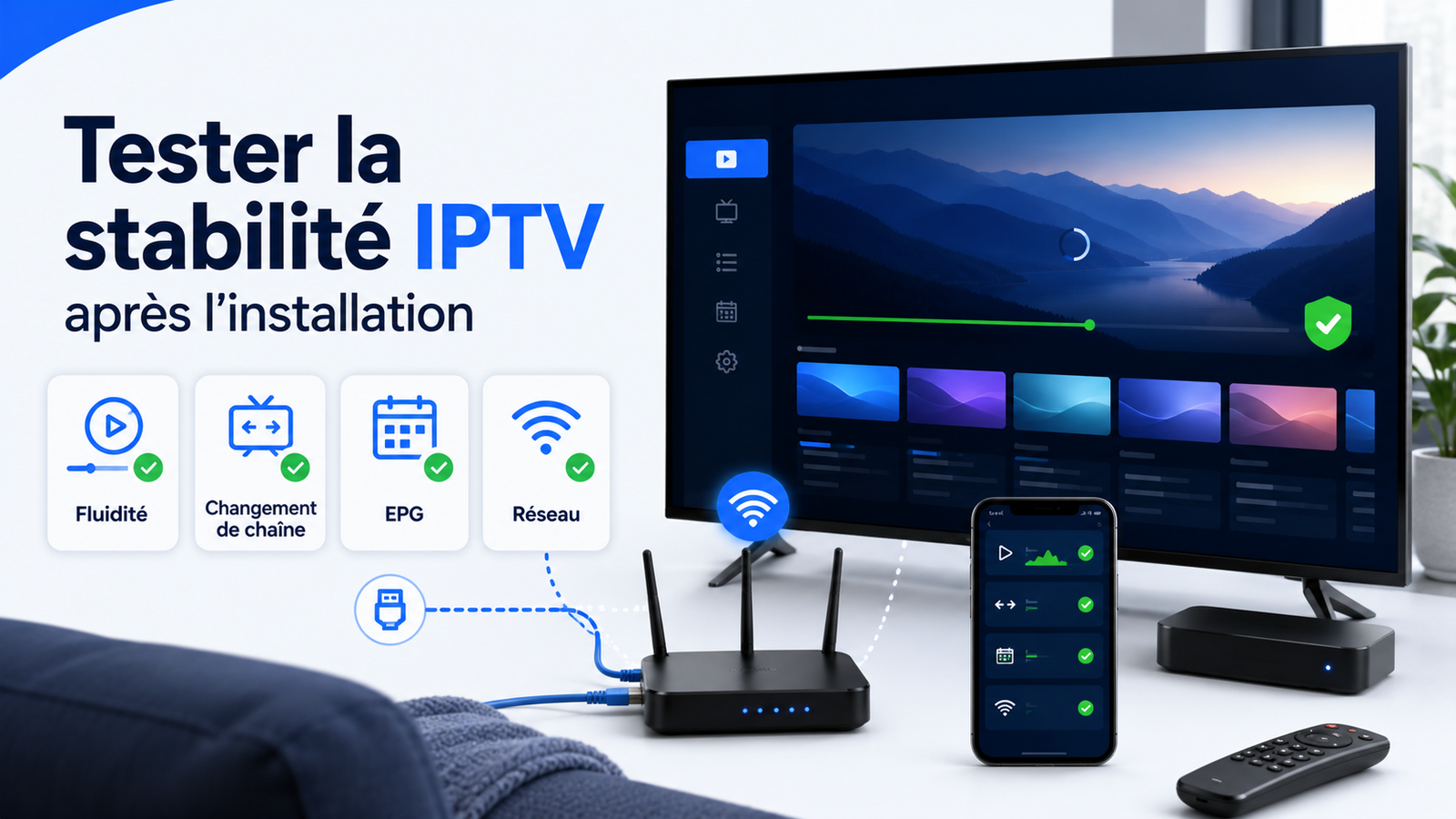
Une application qui s’ouvre correctement n’est pas encore une preuve de stabilité. Testez plusieurs chaînes et différents types de contenus à plusieurs moments de la journée. Observez le délai de démarrage, les interruptions, le changement de chaîne, la précision de l’EPG, la qualité audio et la réaction de l’application après une mise en veille.
Faites le test sur l’appareil réellement utilisé, avec votre réseau habituel. Une connexion rapide peut rester instable si le Wi-Fi est faible, si l’appareil manque de mémoire ou si plusieurs téléchargements utilisent la bande passante. Lorsque c’est possible, comparez le Wi-Fi 5 GHz et Ethernet.
Erreurs fréquentes après avoir installé IPTV
Identifiants incorrects ou URL expirée
Vérifiez les espaces ajoutés par erreur, les majuscules, le protocole de l’adresse et la date de validité. Testez une seule méthode à la fois. Si les mêmes accès échouent sur plusieurs lecteurs et plusieurs réseaux, le problème ne vient probablement pas de l’appareil.
Playlist chargée mais catégories vides
Actualisez la playlist, redémarrez l’application et contrôlez les filtres ou le contrôle parental. Une synchronisation interrompue peut laisser une bibliothèque partielle.
Image noire, son absent ou lecture saccadée
Essayez un autre moteur de lecture lorsque l’application le permet. Vérifiez ensuite les mises à jour, le mode audio et la qualité choisie. Sur un téléviseur ancien, un flux lourd peut dépasser les capacités de décodage même lorsque la connexion est correcte.
EPG vide ou horaire décalé
Contrôlez la date, l’heure, le fuseau horaire et la source EPG. Un décalage constant d’une ou deux heures vient souvent du fuseau ou de l’heure d’été.
Sécurité, confidentialité et entretien
Ne partagez jamais une capture d’écran contenant l’URL complète, le nom d’utilisateur ou le mot de passe. Installez les applications depuis les stores officiels lorsque c’est possible et refusez les autorisations sans rapport avec la lecture vidéo. Conservez une copie privée des paramètres afin de pouvoir réinstaller proprement le lecteur.
Mettez à jour l’appareil et le lecteur, mais évitez de modifier plusieurs réglages à la fois lorsqu’un problème apparaît. Pour comparer les formules, consultez les tarifs ; pour une question précise, utilisez la page contact. Changez un élément, testez, puis passez au suivant. Cette méthode permet d’identifier la vraie cause.
Sources officielles et ressources utiles
- Aide Google TV — installer des applications
- Samsung Support — gérer les applications Smart TV
- LG Support — installer ou supprimer des applications webOS
- Assistance Apple — télécharger des applications sur Apple TV
- VideoLAN — lecteur VLC officiel
Questions fréquentes sur l’installation IPTV
Comment installer IPTV sur une Smart TV ?
Installez un lecteur compatible depuis le store officiel, puis ajoutez vos accès avec M3U ou Xtream Codes. La disponibilité dépend de la marque, du système, de l’année et parfois du pays.
M3U ou Xtream Codes : quelle méthode choisir ?
M3U offre une large compatibilité. Xtream Codes peut mieux organiser les catégories, la VOD et l’EPG lorsque le lecteur l’accepte.
Quel débit faut-il pour une installation stable ?
La résolution, le codec, le réseau local, les autres usages et la puissance de l’appareil influencent la lecture. Un test réel est plus utile qu’un débit maximal théorique.
Peut-on installer le même accès sur plusieurs appareils ?
Oui dans de nombreux cas, mais le nombre de lectures simultanées dépend de l’offre. Vérifiez cette limite avant d’utiliser deux écrans au même moment.
Installing IPTV correctly involves more than downloading an app. You need to confirm device compatibility, choose a suitable player, add access details safely, configure the programme guide and test the network under real conditions.
Before installing IPTV: check the device, network and access details
Start by identifying the operating system. You can also check the compatible devices page before you begin. Samsung televisions generally use Tizen, LG televisions use webOS, while many Sony, Philips, TCL and Xiaomi models run Android TV or Google TV. This determines which applications appear in the store and which login formats are supported.
Confirm that the device is online, its date and time are correct and it has enough free storage. An older or underpowered television may work more smoothly with an external streaming device than with an app installed directly on the TV.
Install IPTV in 7 simple steps
How to install IPTV on each device type
Samsung, LG, Sony or Philips Smart TV
Open the built-in store, find a compatible player, install it and open the playlist or login screen. Our Smart TV IPTV guide explains the process for Samsung, LG, Sony and Philips. On Samsung and LG, availability can vary by country, model year and operating system. On Android TV or Google TV, search through Google Play.
If storage is limited, remove unused apps and restart the television before the first synchronisation. Avoid typing a long URL with the remote when the player offers a browser portal or pairing method.
Fire TV Stick
From the home screen, open search or the Amazon Appstore, install the selected player and add the access details. Use the Fire TV Stick IPTV guide for device preparation, network checks and common errors. A Fire TV Stick near the router may work well on 5 GHz Wi-Fi, while an Ethernet adapter can help when the signal crosses several walls or the wireless band is congested.
Android TV and Google TV
Install the player from Google Play, open it and select the relevant login method. App availability can depend on the country and device. Keep both the system and app updated, especially when the player becomes slow or closes unexpectedly.
iPhone, iPad and Apple TV
Use the App Store on iPhone and iPad. Apple TV 4K and Apple TV HD can download compatible applications from their App Store. Older Apple TV generations cannot always install new apps, so confirm the model first.
PC and Mac
A computer can use a compatible player or VLC to open an authorised playlist. This is useful for testing an M3U URL, though it may offer fewer television-focused features than a dedicated player.
| Device | Recommended installation | Check |
|---|---|---|
| Samsung / LG Smart TV | Built-in store | Model year, region and TV system |
| Android TV / Google TV | Google Play | Storage, updates and network |
| Fire TV Stick | Amazon Appstore | 5 GHz Wi-Fi or Ethernet |
| iPhone / iPad / Apple TV | App Store | Model compatibility |
| PC / Mac | Official player or VLC | M3U format and security |
Configure M3U or Xtream Codes
An M3U playlist is usually provided as a URL or file. It is broadly compatible and can be opened in many players. Xtream Codes commonly uses a server address, username and password. Read the M3U or Xtream Codes comparison to choose according to the player, device, EPG and ease of use. When supported, it may organise channels, on-demand content and the programme guide more clearly.
The best method depends on the player and information supplied. Do not add both methods simultaneously unless you are comparing their behaviour. Use a neutral playlist name and never place the password in a visible title.
Test stability after installation
An app opening successfully is not proof of stable playback. Test several channels and content types at different times of day. Observe start-up delay, interruptions, channel switching, EPG accuracy, audio quality and behaviour after sleep mode.
Test on the actual device and network you intend to use. A fast connection may still be unstable when Wi-Fi is weak, device memory is limited or other downloads consume bandwidth. Compare 5 GHz Wi-Fi with Ethernet where possible.
Common errors after installing IPTV
Incorrect credentials or expired URL
Check accidental spaces, capital letters, the address protocol and expiry date. Test one login method at a time. If the same details fail in several players and on different networks, the device is probably not the cause.
Playlist loads but categories are empty
Refresh the playlist, restart the app and review filters or parental controls. An interrupted synchronisation can leave an incomplete library.
Black screen, missing audio or stuttering
Try another playback engine when available. Then check updates, audio mode and selected quality. An older television may be unable to decode a demanding stream even when the Internet connection is adequate.
Empty EPG or incorrect time
Check the device date, time, time zone and EPG source, then refresh the guide. A consistent one- or two-hour offset often comes from time-zone or daylight-saving settings.
Security, privacy and maintenance
Never share a screenshot containing the complete URL, username or password. Install applications from official stores where possible and reject permissions unrelated to video playback. Keep a private copy of settings so the player can be reinstalled cleanly.
Update the device and player, but avoid changing several settings at once during troubleshooting. To compare options, visit the pricing page; for a specific question, use the contact page. Change one item, test it and then continue. This makes the real cause easier to identify.
Official sources and useful resources
- Google TV Help — install applications
- Samsung Support — manage Smart TV apps
- LG Support — install or remove webOS apps
- Apple Support — download apps on Apple TV
- VideoLAN — official VLC player
Frequently asked questions
How do I install IPTV on a Smart TV?
Install a compatible player from the television’s official store, then add access details using M3U or Xtream Codes.
M3U or Xtream Codes: which should I choose?
M3U offers broad compatibility. Xtream Codes may organise categories, on-demand content and EPG more clearly when the player supports it.
What Internet speed is needed?
Resolution, codec, local network, other traffic and device performance all matter. A real test is more useful than a theoretical maximum speed.
Can I install the same access on several devices?
Often yes, but simultaneous playback depends on the connection limit included in the offer.