IPTV sur Smart TV devient simple lorsque vous séparez le travail en trois décisions : reconnaître le système du téléviseur, choisir un lecteur réellement disponible dans son store et utiliser la bonne méthode de connexion. Ce guide complète notre Pillar Installation IPTV avec une procédure dédiée aux téléviseurs.
Table des matières
IPTV sur Smart TV : vérifier la compatibilité avant l’installation
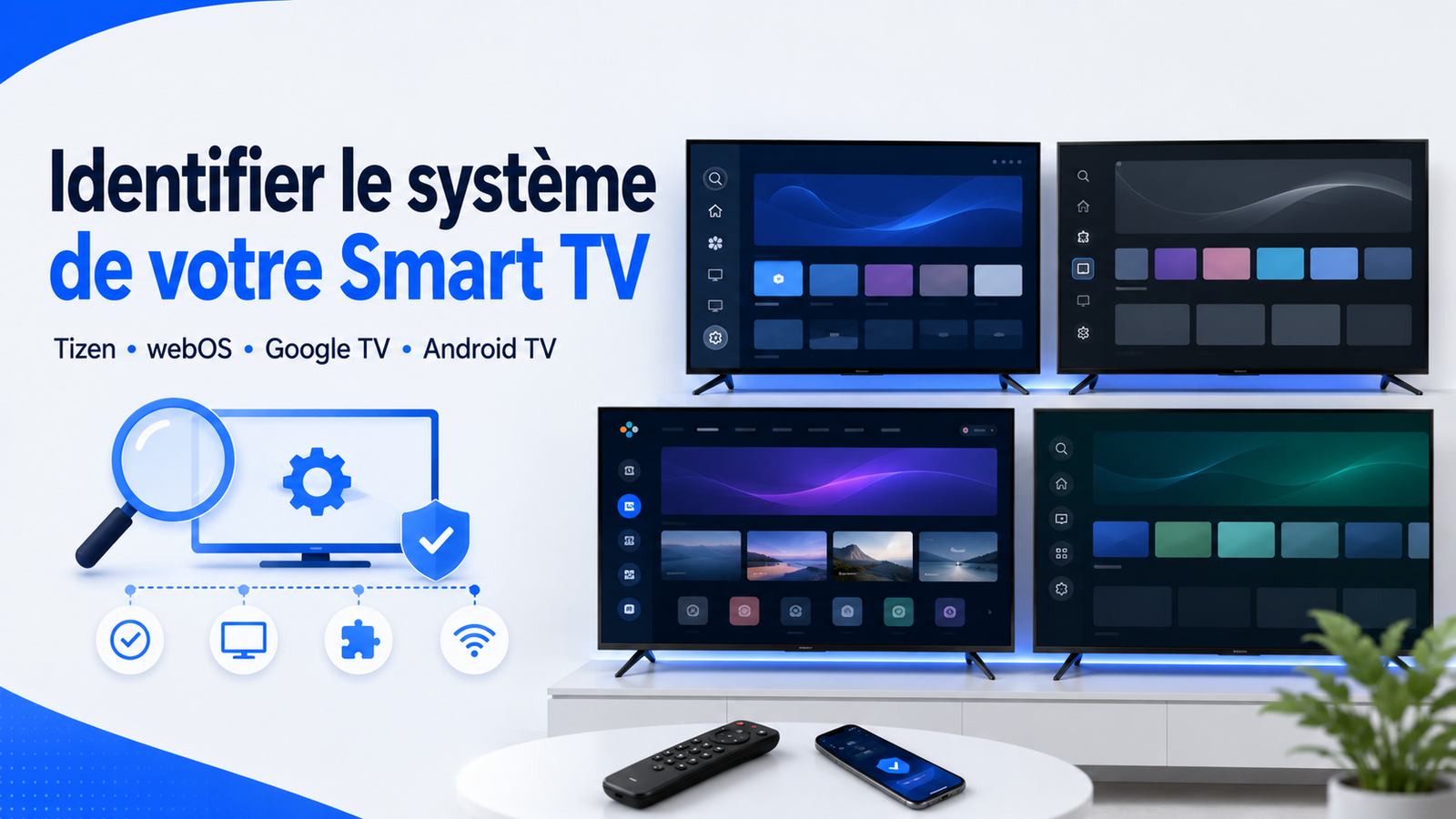
Deux téléviseurs de la même taille peuvent utiliser des systèmes totalement différents. Samsung s’appuie sur Tizen, LG sur webOS, tandis que de nombreux modèles Sony et Philips fonctionnent avec Google TV ou Android TV. Le système détermine les applications disponibles, la manière de les installer et les fonctions acceptées.
Relevez la marque, la référence exacte, l’année approximative et la version du logiciel. Consultez aussi la page appareils compatibles. Pour IPTV sur Smart TV, une application absente du store ne doit pas être considérée comme compatible simplement parce qu’elle existe sur smartphone.
IPTV on Smart TV becomes much easier when the task is divided into three decisions: identify the TV platform, select a player genuinely available in its store and use the correct login method. This guide complements our IPTV Installation Pillar.
Check compatibility before installation
Two televisions of the same size may use completely different platforms. Samsung relies on Tizen, LG uses webOS, while many Sony and Philips models use Google TV or Android TV. The platform determines app availability, installation steps and supported features.
Record the brand, exact model, approximate year and software version. You can also consult the compatible devices page. An app that exists on a phone is not automatically available for a television.
Installer IPTV sur Smart TV en 8 étapes faciles
Cette méthode réduit les erreurs parce qu’elle évite de modifier plusieurs paramètres en même temps. Lorsque IPTV sur Smart TV ne fonctionne pas, reprenez la liste depuis l’étape où le résultat diffère.
Install IPTV on Smart TV in 8 easy steps
This approach reduces mistakes because it avoids changing several settings at once. When something fails, restart from the first step that produced an unexpected result.
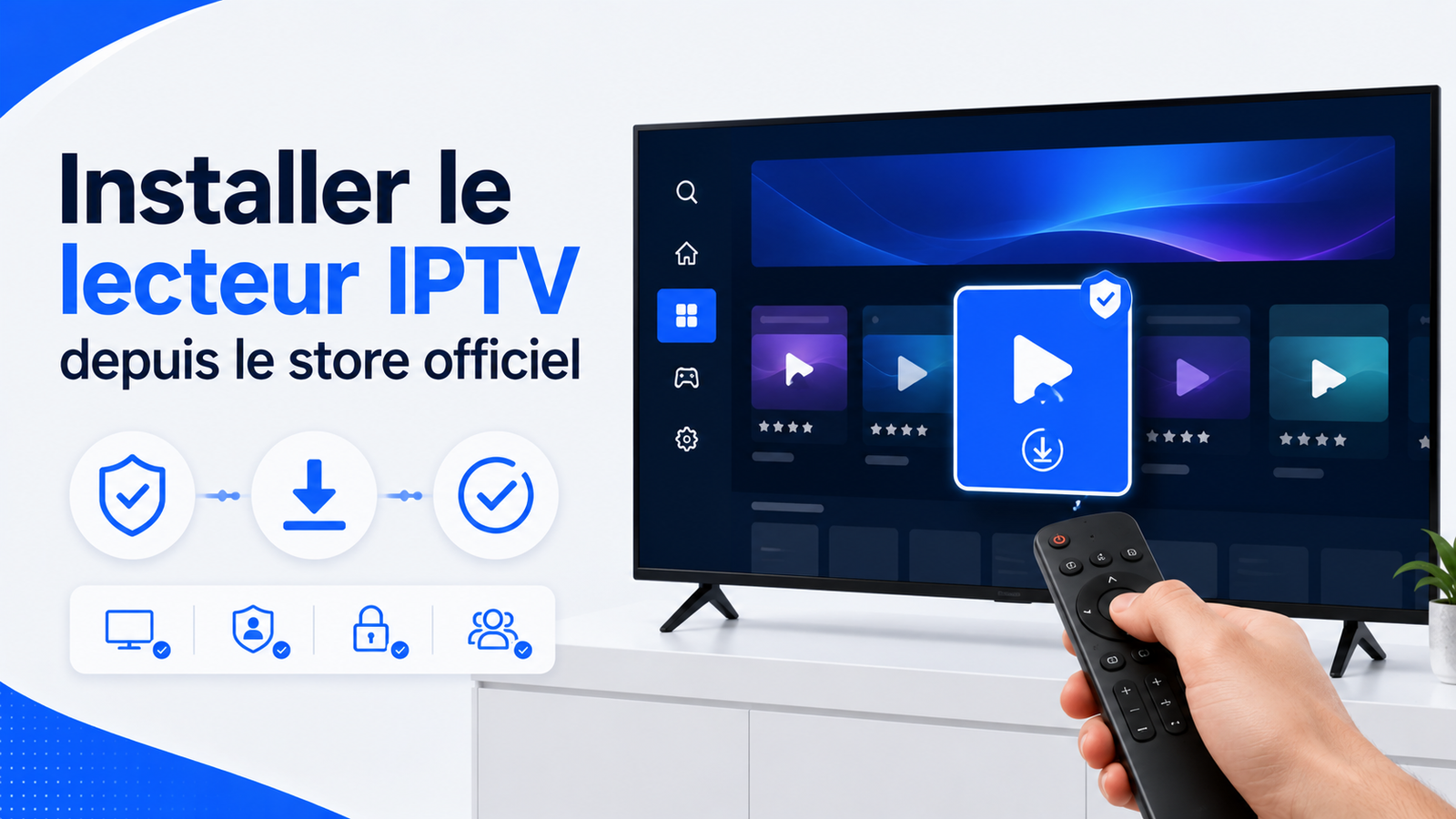
IPTV sur Smart TV Samsung, LG, Sony et Philips
Installer IPTV sur Samsung Smart TV
Sur les modèles Samsung récents, ouvrez l’écran d’accueil, accédez à la recherche, saisissez le nom du lecteur puis sélectionnez Installer. Ajoutez ensuite l’application à l’accueil. La disponibilité dépend de la région, de l’année et de la version de Tizen.
Si un lecteur n’apparaît pas, vérifiez d’abord le pays du compte Samsung et les mises à jour du téléviseur. N’installez pas un fichier destiné à Android sur Tizen : ces plateformes n’utilisent pas le même format.
Installer IPTV sur LG Smart TV webOS
Ouvrez le LG Content Store ou la section Applications, recherchez le lecteur puis lancez l’installation. Pour IPTV sur Smart TV LG, contrôlez la version de webOS, car les anciens modèles peuvent afficher moins d’applications ou ne plus recevoir certaines versions.
Lorsque le stockage est presque plein, supprimez les applications inutilisées avant de synchroniser une grande playlist. Redémarrer le téléviseur après l’installation peut également éviter un premier chargement incomplet.
Installer IPTV sur Sony Google TV ou Android TV
Sur Google TV, utilisez l’onglet Applications ou la recherche. Sur Android TV, ouvrez Google Play Store. Le store du téléviseur affiche seulement les applications considérées comme compatibles avec ce type d’écran. Une version mobile n’est pas forcément proposée.
Pour IPTV sur Smart TV Sony, un compte Google et une connexion Internet sont généralement nécessaires pour télécharger de nouvelles applications. Maintenez le système et le lecteur à jour.
Installer IPTV sur Philips Smart TV
Les modèles Philips peuvent utiliser Android TV, Google TV ou un système différent selon l’année. Commencez donc par identifier la plateforme. Sur Android TV ou Google TV, la procédure est proche de celle d’un téléviseur Sony : recherche dans le store, installation, ouverture puis ajout des accès.
| Marque / système | Où installer le lecteur | Vérification principale |
|---|---|---|
| Samsung / Tizen | Applications Samsung | Région, année et version Tizen |
| LG / webOS | LG Content Store | Version webOS et espace libre |
| Sony / Google TV | Onglet Applications / recherche | Compte Google et compatibilité TV |
| Sony ou Philips / Android TV | Google Play Store | Application conçue pour téléviseur |
| Ancienne Smart TV | Store propriétaire | Mises à jour et disponibilité limitée |
Samsung, LG, Sony and Philips Smart TVs
Samsung Smart TV
On recent Samsung models, open Home, use Search, enter the player name and select Install. Add the app to Home afterwards. Availability depends on the region, model year and Tizen version.
If a player does not appear, check the Samsung account country and TV updates. Do not attempt to install an Android file on Tizen because the platforms use different application formats.
LG Smart TV with webOS
Open the LG Content Store or Apps section, find the player and start installation. Check the webOS version because older televisions may show fewer apps or stop receiving newer releases.
If storage is nearly full, remove unused apps before synchronising a large playlist. Restarting the television after installation can also prevent an incomplete first load.
Sony Google TV or Android TV
On Google TV, use the Apps tab or Search. On Android TV, open Google Play Store. The television store only displays applications considered compatible with that screen type; a mobile version may not be listed.
A Google account and Internet connection are generally required to download new applications. Keep the system and player updated.
Philips Smart TV
Philips models may use Android TV, Google TV or another platform depending on the year. Identify the operating system first. On Android TV or Google TV, the process is similar to Sony: search the store, install, open and add the access details.
| Brand / platform | Where to install | Main check |
|---|---|---|
| Samsung / Tizen | Samsung Apps | Region, model year and Tizen version |
| LG / webOS | LG Content Store | webOS version and free storage |
| Sony / Google TV | Apps tab / Search | Google account and TV compatibility |
| Sony or Philips / Android TV | Google Play Store | Application designed for television |
| Older Smart TV | Proprietary store | Updates and limited availability |
IPTV sur Smart TV avec M3U ou Xtream Codes
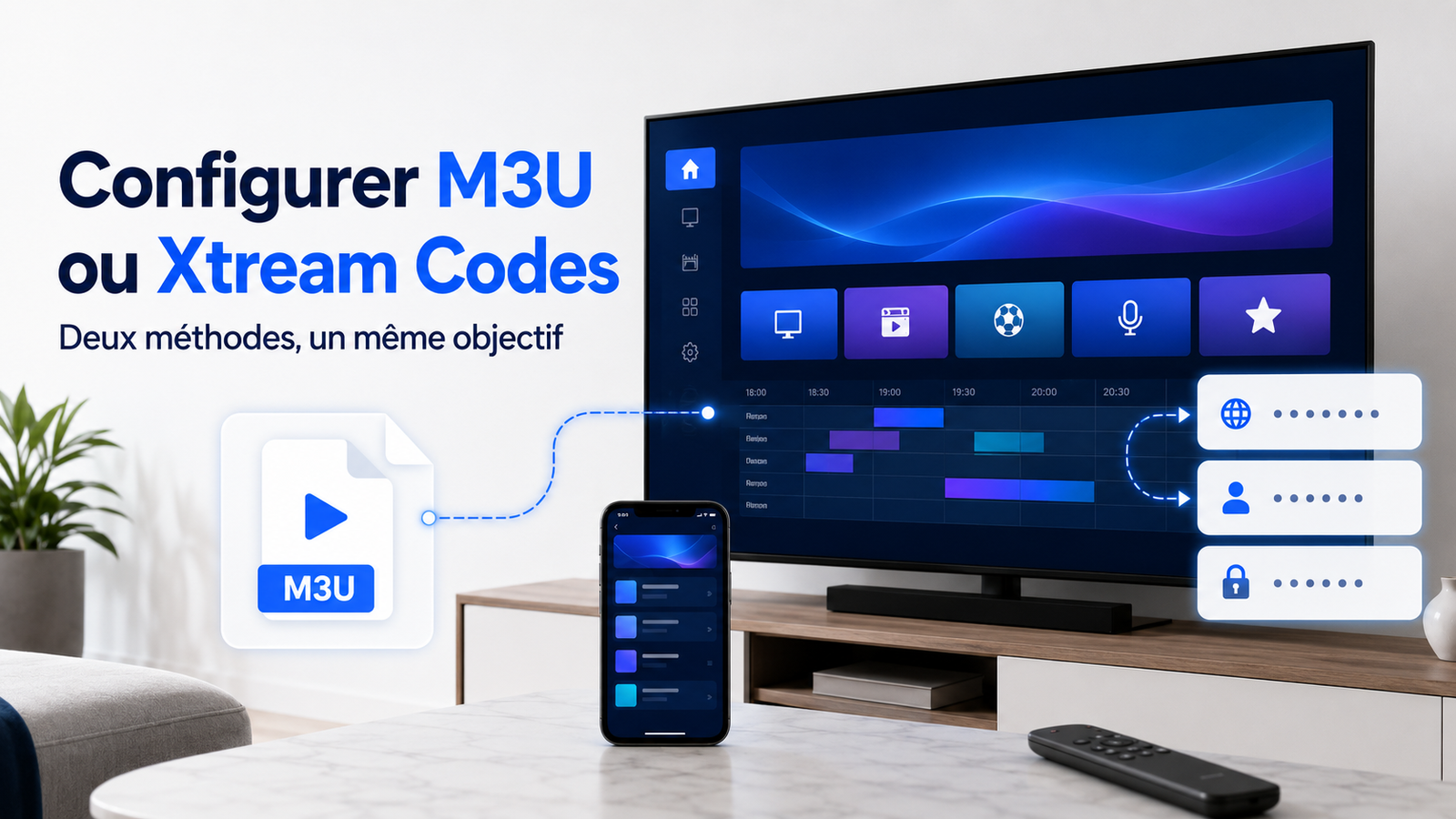
Une URL M3U peut être saisie directement dans le lecteur ou ajoutée depuis un portail web proposé par l’application. Elle offre une large compatibilité, mais une longue adresse est difficile à saisir avec une télécommande. Vérifiez les caractères, le protocole et les espaces ajoutés automatiquement.
Xtream Codes utilise généralement une adresse de serveur, un nom d’utilisateur et un mot de passe. Notre comparatif M3U ou Xtream Codes explique les différences de compatibilité, d’EPG et de simplicité. Pour IPTV sur Smart TV, cette méthode peut simplifier l’organisation des chaînes, de la vidéo à la demande et de l’EPG lorsque le lecteur la prend en charge.
Tester l’EPG et la stabilité IPTV sur Smart TV
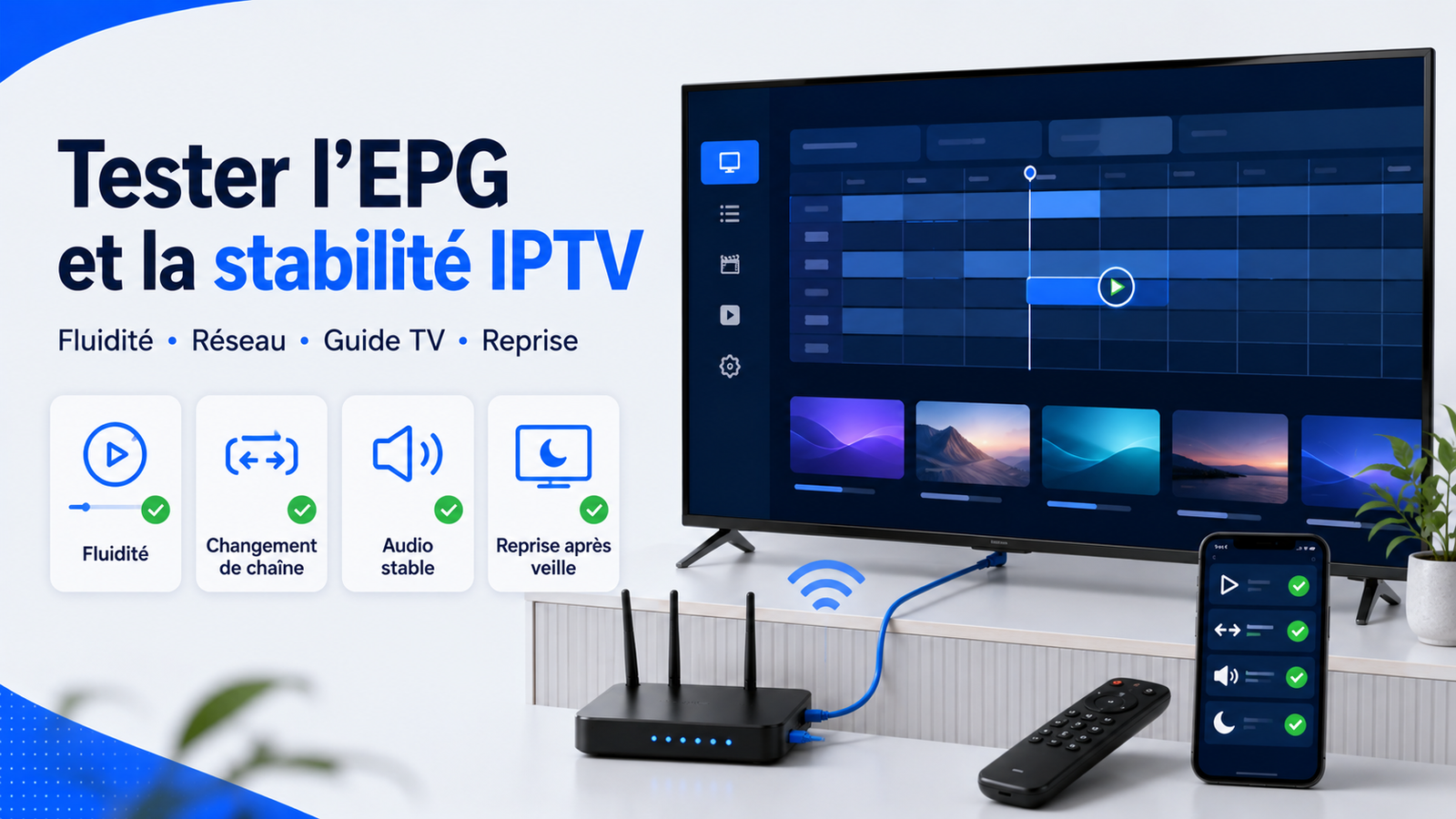
Après l’installation, ne vous limitez pas à vérifier qu’une seule chaîne démarre. Testez plusieurs catégories, trois changements successifs, le son, la reprise après veille et l’ouverture du guide TV. IPTV sur Smart TV doit être évalué sur le téléviseur réellement utilisé, avec le réseau habituel.
Contrôlez la date, l’heure et le fuseau si l’EPG est vide ou décalé. Pour la connexion, comparez Ethernet et Wi-Fi 5 GHz lorsque c’est possible. Une vitesse élevée n’empêche pas les coupures si le signal sans fil est instable ou si le téléviseur manque de mémoire.
M3U or Xtream Codes on Smart TV
An M3U URL can be entered directly in the player or added through a browser portal provided by the app. It is widely compatible, but a long address is difficult to type with a remote. Check characters, protocol and accidental spaces.
Xtream Codes generally uses a server address, username and password. Our M3U or Xtream Codes comparison explains compatibility, EPG and ease-of-use differences. When supported, it may simplify organisation of live channels, on-demand content and EPG.
Test EPG and stability
Do not stop after confirming that one stream starts. Test several categories, three consecutive channel changes, audio, resume after sleep and the programme guide. Use the actual television and normal home network.
Check date, time and time zone when EPG is empty or shifted. Compare Ethernet and 5 GHz Wi-Fi where possible. High headline speed does not prevent interruptions when wireless signal is unstable or TV memory is limited.
IPTV sur Smart TV ne fonctionne pas : erreurs fréquentes
L’application n’apparaît pas dans le store
Le lecteur peut ne pas être compatible avec le modèle, l’année, la région ou le système. Vérifiez le store du téléviseur et la documentation du fabricant. Une application Android ne peut pas être installée directement sur Tizen ou webOS. Pour utiliser un appareil HDMI externe, consultez notre guide IPTV Fire TV Stick.
La playlist ne charge pas
Contrôlez les espaces, les majuscules, le protocole de l’adresse et la validité des accès. Essayez une méthode à la fois. Si les mêmes informations échouent sur plusieurs appareils et réseaux, le problème ne vient probablement pas de la Smart TV.
L’image est noire ou le son manque
Essayez un autre moteur de lecture lorsque l’application le permet, réduisez temporairement la qualité et vérifiez les mises à jour. Une ancienne Smart TV peut manquer de puissance pour certains codecs ou flux lourds.
Le guide TV est vide ou décalé
Vérifiez le fuseau horaire, l’heure d’été et la source EPG. Actualisez ensuite le guide. Un décalage constant d’une ou deux heures provient souvent du réglage de temps.
Sécurité et entretien après installation
Pour IPTV sur Smart TV, installez les lecteurs depuis les stores officiels lorsque c’est possible. Refusez les autorisations sans rapport avec la lecture vidéo, ne partagez pas les identifiants et conservez une copie privée des réglages.
Mettez à jour le téléviseur et l’application. En cas de problème, modifiez un seul réglage, testez, puis continuez. Consultez les tarifs pour comparer les options, la FAQ pour les questions courantes ou la page contact pour une aide précise.
Sources officielles et ressources techniques
- Samsung France — applications Tizen et installation
- LG France — installer ou supprimer des applications webOS
- Sony France — installer des applications sur Android TV ou Google TV
- Aide Google TV — rechercher et installer des applications
- CNIL — recommandations de sécurité pour les mots de passe
Questions fréquentes sur IPTV sur Smart TV
Comment installer IPTV sur Smart TV ?
Identifiez le système, installez un lecteur compatible depuis le store officiel, ajoutez M3U ou Xtream Codes, attendez la synchronisation puis testez plusieurs contenus et l’EPG.
Quelle application IPTV choisir sur Smart TV ?
Choisissez une application disponible dans le store du modèle, régulièrement mise à jour et compatible avec votre méthode de connexion. La meilleure application n’est pas forcément la même sur Tizen, webOS et Google TV.
Pourquoi l’application n’apparaît-elle pas ?
Elle peut être absente pour votre région, votre année de téléviseur ou votre système. Vérifiez les informations du fabricant et ne tentez pas d’installer une application conçue pour une autre plateforme.
Ethernet est-il préférable au Wi-Fi ?
Ethernet est souvent plus constant. Un Wi-Fi 5 GHz bien réglé peut aussi fonctionner lorsque le téléviseur est proche du routeur et que le réseau n’est pas saturé.
Common Smart TV errors
The app does not appear in the store
The player may not support the model, year, region or operating system. Check the television store and manufacturer documentation. An Android app cannot be installed directly on Tizen or webOS. For an external HDMI device, read the Fire TV Stick IPTV guide.
The playlist does not load
Check spaces, capital letters, address protocol and access validity. Test one method at a time. If the same details fail on several devices and networks, the Smart TV is probably not the cause.
Black screen or missing sound
Try another playback engine when available, temporarily reduce quality and check updates. An older television may lack the processing power for certain codecs or demanding streams.
Empty or shifted programme guide
Check time zone, daylight-saving settings and EPG source, then refresh the guide. A consistent one- or two-hour shift often comes from time settings.
Security and maintenance
Install players from official stores where possible. Reject permissions unrelated to video playback, never share credentials and keep a private copy of settings.
Update the television and application. When troubleshooting, change one setting, test it and then continue. Visit the pricing page, FAQ or contact page when needed.
Official sources and technical resources
- Samsung France — Tizen applications
- LG France — install webOS applications
- Sony France — Android TV and Google TV applications
- Google TV Help — install applications
- CNIL — password security recommendations
Frequently asked questions
How do I install IPTV on a Smart TV?
Identify the platform, install a compatible player from the official store, add M3U or Xtream Codes, wait for synchronisation and test several streams and EPG.
Which player should I choose?
Select an app available in the television store, actively maintained and compatible with the required login method. The best choice differs between Tizen, webOS and Google TV.
Why is the app missing?
It may be unavailable for the region, model year or platform. Check manufacturer information and do not install an application designed for a different system.
Is Ethernet better than Wi-Fi?
Ethernet is often more consistent. Well-configured 5 GHz Wi-Fi can also work when the television is close to the router and the network is not congested.